
Verwendung der Standard-Block-Elemente
Beitragsbild
1. Was ist das Beitragsbild?
- Das Beitragsbild ist das Hauptbild eines Beitrags oder einer Seite.
- Es wird nicht im Text angezeigt, sondern im Theme für:
- Das Bild wird unter Navigation über die ganze Breite angezeigt
2. Beitragsbild einsetzen
- Öffne den Beitrag im Block-Editor.
- Rechts in der Seitenleiste (Tab „Beitrag“) findest du den Bereich Beitragsbild.
- Klicke auf Beitragsbild festlegen.
- Wähle ein vorhandenes Bild aus der Mediathek oder lade ein neues hoch.
- Bestätige mit Festlegen.
3. Beitragsbild ändern
- Wieder den Beitrag im Block-Editor öffnen.
- Rechts in der Seitenleiste → Bereich Beitragsbild.
- Dort erscheint das aktuelle Bild → klicke auf Beitragsbild entfernen oder Ersetzen.
- Neues Bild aus Mediathek wählen oder hochladen.
- Speichern / Aktualisieren.
4. Regeln für gute Beitragsbilder
✅ Ausreichende Größe (mindestens 1280px Breite ).
✅ Optimierte Dateigröße (unter 500 KB, sonst Ladezeit zu hoch).
✅ Aussagekräftiges Motiv, das den Inhalt widerspiegelt.
✅ Alt-Text einfügen (Barrierefreiheit, SEO).
✅ Keine Bilder direkt aus Word/PowerPoint kopieren (Qualitätsverlust).
✅ Keine urheberrechtlich geschützten Bilder ohne Lizenz nutzen.
Abstandshalter
Um die Abstände der Block-Elemente zu steuern wird der Block »Abstandshalter« eingefügt.
Dieser Block kann in der Höhe verändert werden.
Da das Layout auf einem 16 Pixel-Raster basiert, nutze bitte immer ein Vielfaches von 16 für die Höhe.
Verwendung der Louis-Leitz-Stiftung-Block-Elemente
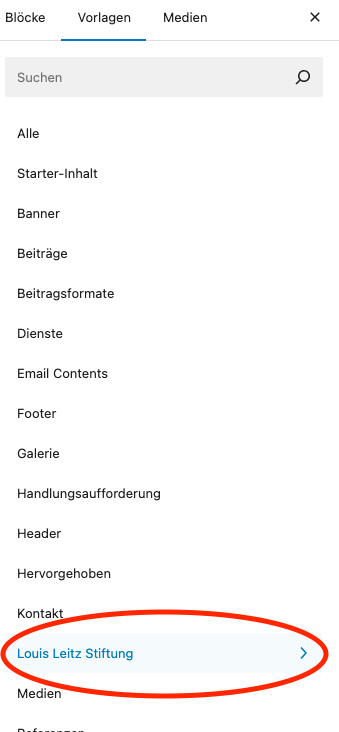
Alle Elemente befinden sich in den Vorlagen unter der Kategorie »Louis Leitz Stiftung«
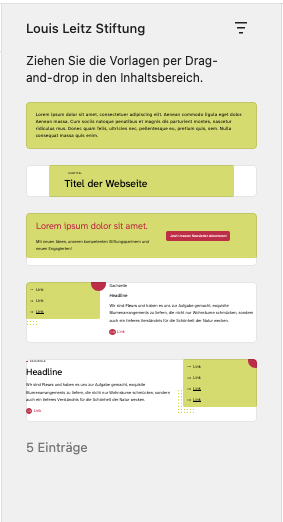
Übersicht Bearbeitungsbereich
Elemente einfügen
Anker Links
Text ganze Breite
Work in Progress …
Titel
Work in Progress …
Newsletter
Work in Progress …
Text rechts
Work in Progress …
Text links
Work in Progress …
Verwendung der Louis-Leitz-Stiftung-Stile
Work in Progress …